
Configura tu cámara con la app ESEECLOUD
Pasos para configurar tu cámara ESEECLOUD
✅ Paso 1: Descarga la app ESEECLOUD
Descarga la aplicación ESEECLOUD desde la Play Store o App Store. Usa estos enlaces:
✅ Paso 2: Regístrate en la app con tu correo (Google)
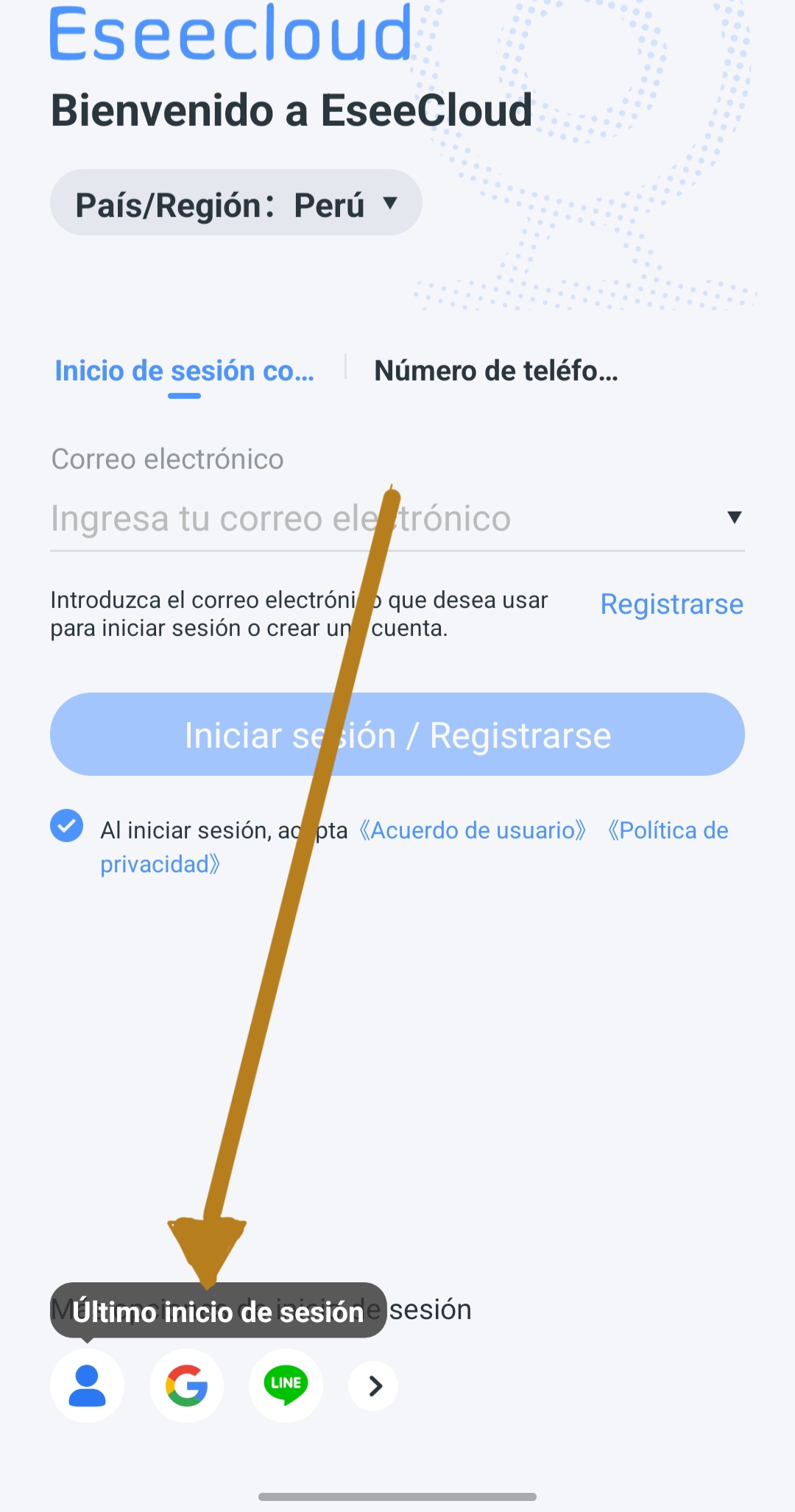
Una vez instalada la app, ábrela y selecciona la opción de registro. En la parte inferior verás el ícono G de Google. Toca ese botón y elige tu correo electrónico para crear tu cuenta rápidamente.
▶️ Ver foto
✅ Paso 3: Mira el video para completar la configuración
Haz clic en el siguiente botón para ver el video con el proceso completo:
▶️ Video
✅ Paso 4: ¿Cómo compartir la cámara de seguridad con otra persona?
Si deseas que otra persona (familiar o socio) también pueda ver la cámara desde su celular, mira el siguiente video para aprender a compartir el acceso paso a paso:
▶️ Ver video de cómo compartir
☑️ Recomendación: ¿Cómo y cuándo debería reiniciar mi cámara de seguridad?
CUANDO REINICIAR LA CÁMARA DE SEGURIDAD:
- Cuando cambia la contraseña de su red wifi y la cámara deja de verse en la app.
- Cuando intenta configurar y por algún error (por ejemplo contraseña incorrecta) no se pudo vincular la cámara.
- Cuando desea cambiar la empresa de internet o mover la cámara a otro domicilio o negocio.
- Cuando cambia de celular y no recuerda el usuario con el que se registró (por eso se recomienda usar Gmail).
COMO REINICIAR LA CÁMARA:
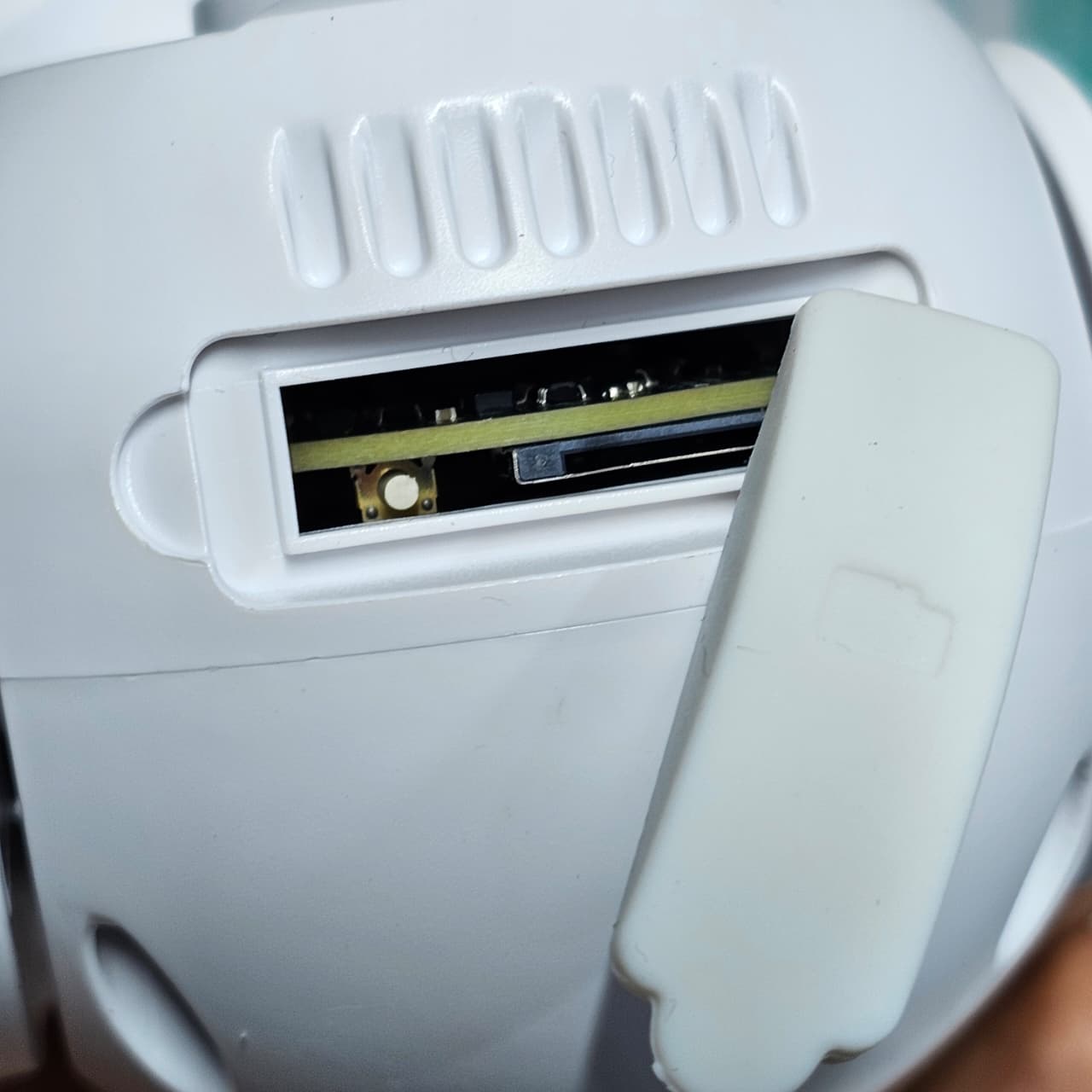
Busque en la cámara un jebe protector donde está la ranura de la memoria y un botón. Manténgalo presionado 5 segundos hasta que la cámara emita un sonido.
▶️ Ver foto
Preguntas Frecuentes
❓ ¿Por qué mi cámara no se conecta al WiFi?
Asegúrate de que tu red sea de 2.4 GHz, que la contraseña no tenga caracteres especiales y que estés cerca del router durante la configuración.
❓ ¿Qué hago si la cámara no aparece en la app?
Cierra la app ESEECLOUD y vuelve a abrirla y/o despliegue la pantalla hacia abajo para que se actualice. Si el problema continúa, intenta reiniciar la cámara y volver a agregar.
❓ ¿Cómo puedo ver la cámara desde otra ciudad?
Solo necesitas conexión a internet. Una vez que tu cámara esté vinculada al router, podrás verla desde cualquier parte del mundo.
❓ ¿Por qué no graba mi cámara?
Verifica que la tarjeta microSD esté bien insertada, formateada desde la app y que tengas activada la grabación por movimiento o continua.
La app soporta memorias desde 32GB hasta 256GB.
Si la memoria dejó de grabar, vaya a Ajustes de grabación y active Grabación cíclica.
